Perleplader
Udskriv i den rigtige størrelse
Et perlemønster udskrives på A4 i 100 %, ikke gjort mindre. Sådan vælger du de rigtige indstillinger i browseren, og sådan måler du kontrollinjerne.
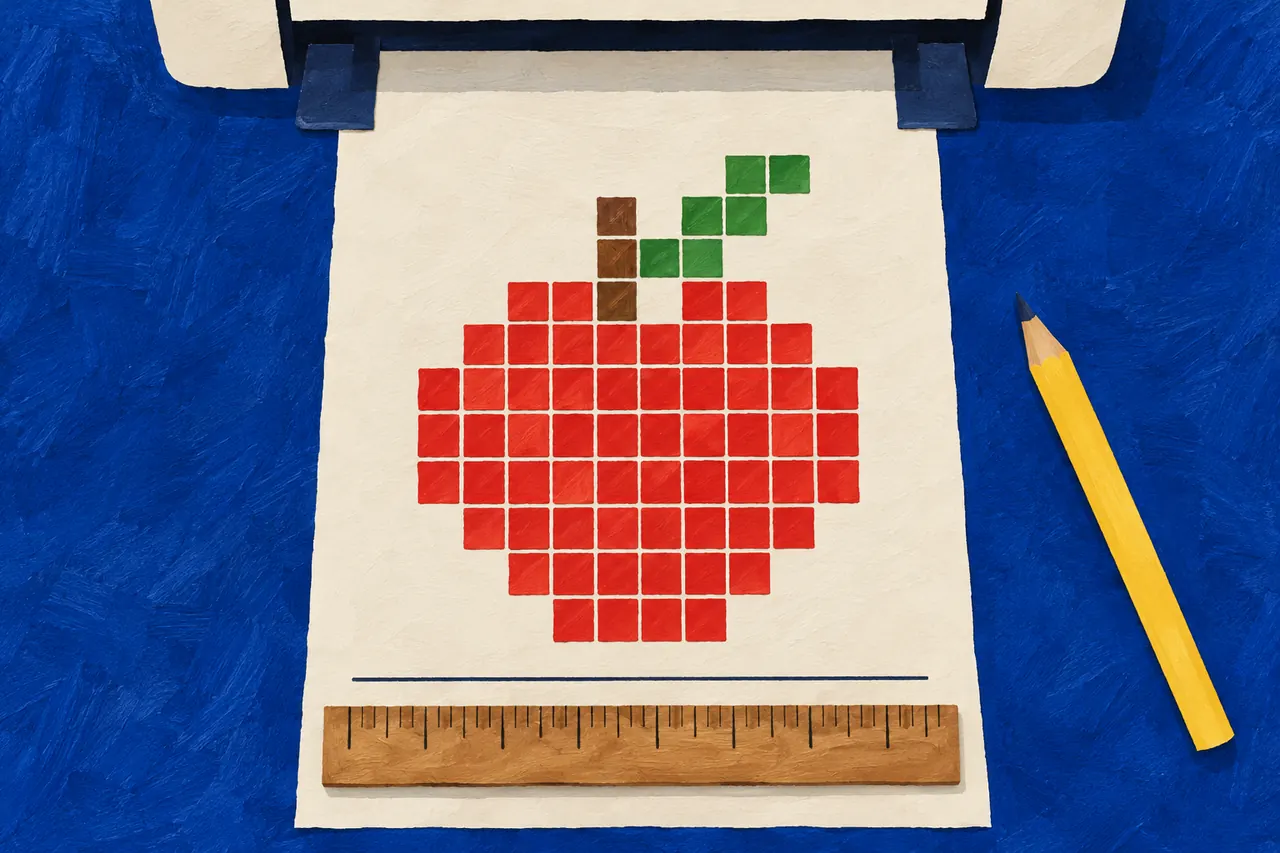
Skal mønsteret ligge under en gennemsigtig perleplade, skal hvert felt være præcis lige så bredt som afstanden mellem to pinde: 5 mm for Hama Midi. Gør printeren siden bare lidt mindre, for eksempel 94 %, kommer felterne til at ligge et stykke fra pindene, lidt længere væk for hver række. Efter 30 rækker er det næsten en centimeter forkert. Ligger mønsteret ved siden af pladen, som med en hvid plade, er størrelsen ikke lige så følsom, men udskriv alligevel i 100 %.
Kort sagt
- Vælg A4 som papirstørrelse. En A4-side på amerikansk Letter-papir bliver gjort mindre til omkring 94 %.
- Lad skaleringen være 100 %, eller faktisk størrelse, og lad ikke browseren tilpasse siden til papiret.
- Mål kontrollinjerne på arket, én på tværs og én på langs. Begge skal være 10 cm.
På computeren
Tryk Ctrl+P, eller ⌘P på en Mac, mens mønsteret vises. Chrome og Edge holder en A4-side på 100 %, så længe den kan være på papiret, og Firefox gør kun det mindre, som er bredere end siden. Det, der oftest gør et mønster mindre, er en forkert papirstørrelse eller en skalering, som nogen engang har ændret, og som er blevet hængende. Sådan ser du efter:
- Chrome: åbn
Flere indstillinger
. VælgPapirstørrelse
A4 og underSkaler
Standard
, som er 100 %. Chrome husker, hvis du engang har valgtTilpasset
, så se efter, at der ikke står andet end 100. - Edge: åbn
Flere indstillinger
. VælgPapirstørrelse
A4 og underSkaler (%)
Standard
eller, hvor den findes,Faktisk størrelse
. AldrigTilpas til udskriftsområde
. - Firefox: åbn
Flere indstillinger
, og vælgPapirstørrelse
A4. UnderSkalering
erTilpas til sidens bredde
valgt på forhånd. Den gør kun en side mindre, hvis den er bredere end papiret, men vælg hellereSkalér
, og skriv 100, så er du sikker. - Safari på Mac: vælg
Papirstørrelse
A4 ogSkalering
100 %. UnderPapirhåndtering
skalSkaler til papirstørrelse
være slået fra.
På mobilen og tabletten
- iPhone og iPad: tryk på knappen
Del
og derefterUdskriv
, og vælg en printer. Der er ingen indstilling for skalering eller papirstørrelse, så udskriv ét ark, og mål kontrollinjerne, før du udskriver resten. - Android: tryk på de tre prikker i Chrome, derefter
Del…
ogUdskriv
. Tryk på pilen nedad, og vælgPapirstørrelse
A4. Der er ingen indstilling for skalering. Har printerens app noget underFlere valgmuligheder
, der tilpasser siden til papiret, skal det være slået fra.
Bliver kontrollinjerne forkerte fra mobilen, så udskriv fra en computer i stedet.
Mål kontrollinjerne
På arket er der en linje på tværs og en på langs, og begge skal være præcis 10 cm. Læg en lineal langs hver af dem, fordi en printer kan ændre de to retninger forskelligt. Er begge 10 cm, er alt rigtigt.
Er en linje kortere, er siden blevet gjort mindre, og er den længere, er den blevet gjort større. Se efter papirstørrelsen og skaleringen, og udskriv igen. Er mønsteret på flere ark, så mål det første, før du udskriver resten.
Hvis det stadig bliver forkert
Nogle printere har deres egen indstilling, der tilpasser siden til papiret, blandt printerens egne indstillinger. Slå også den fra, og se efter, at der ligger A4-papir i printeren.
Malebogstegninger udskrives på samme måde, men der gør det ikke noget, hvis siden bliver lidt mindre. Hvordan du laver perlepladen, når mønsteret er udskrevet, står i sådan laver du en perleplade.
Flere vejledninger
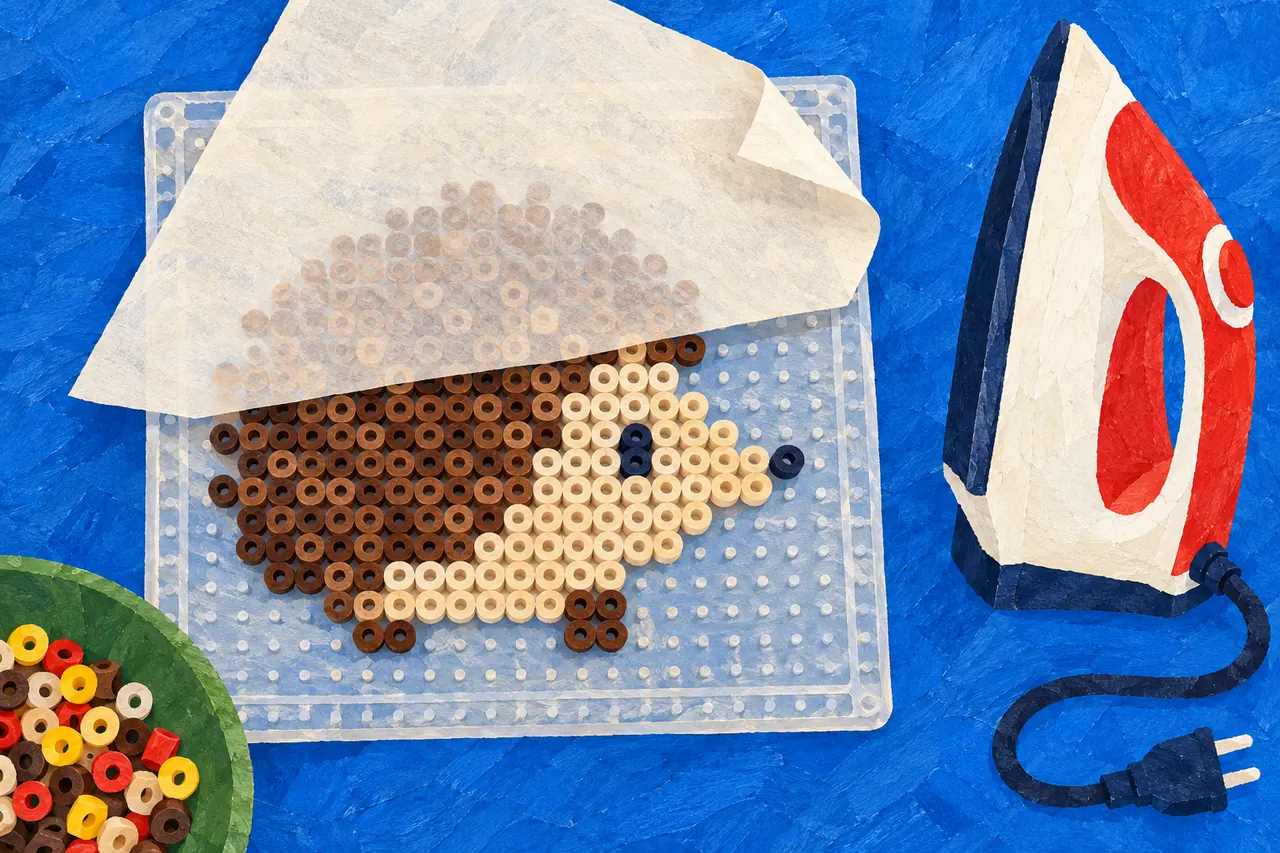
Sådan laver du en perleplade
Fra mønster til færdig plade: sæt perlerne på, lad en voksen stryge dem gennem strygepapir, og lad dem køle af, mens de ligger fladt.
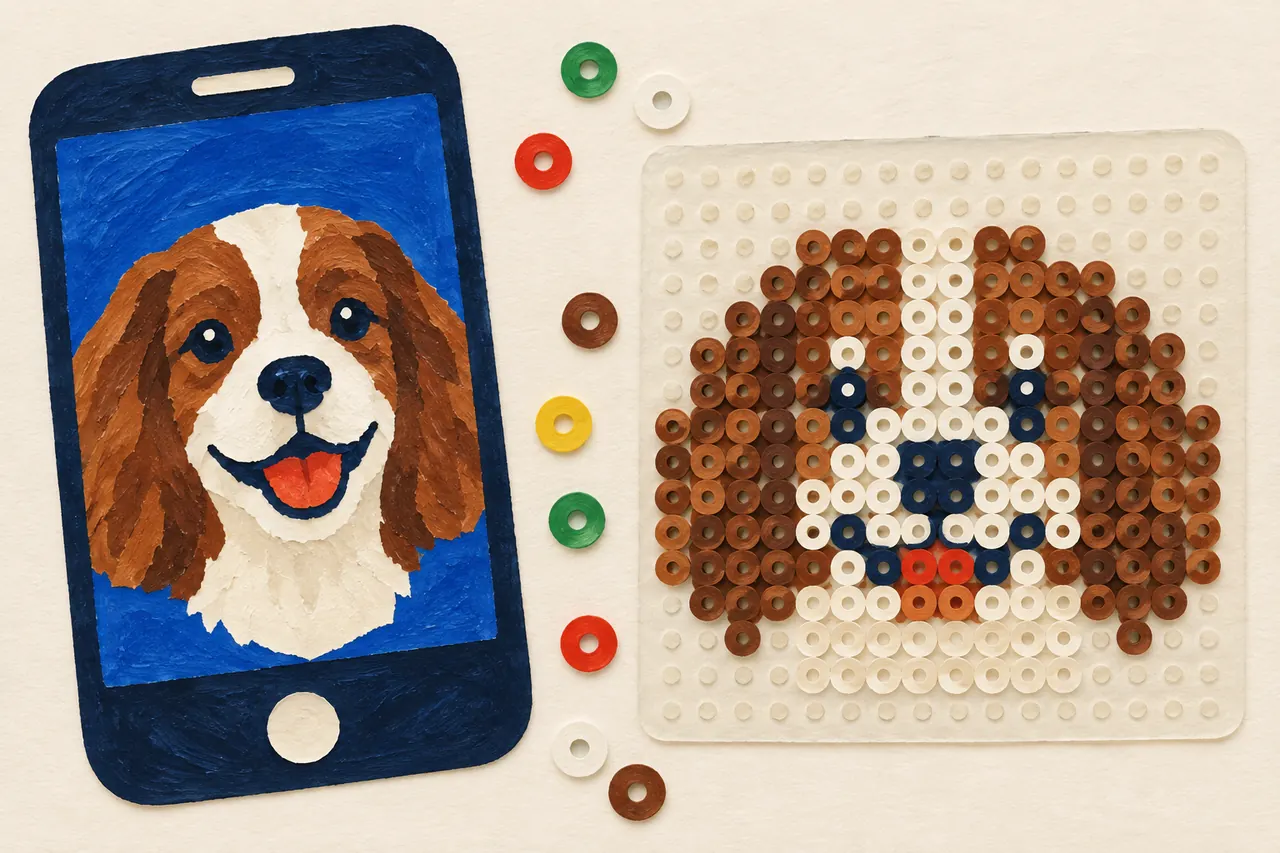
Et godt perlemønster ud fra et foto
Hvilke fotos der bliver flotte perleplader, hvordan du beskærer dem, og hvordan du vælger størrelse og farver.