Bügelperlen
In der richtigen Größe drucken
Eine Bügelperlen-Vorlage wird auf A4 in 100 % gedruckt, nicht verkleinert. So wählst du im Browser die richtigen Einstellungen, und so misst du die Prüflinien.
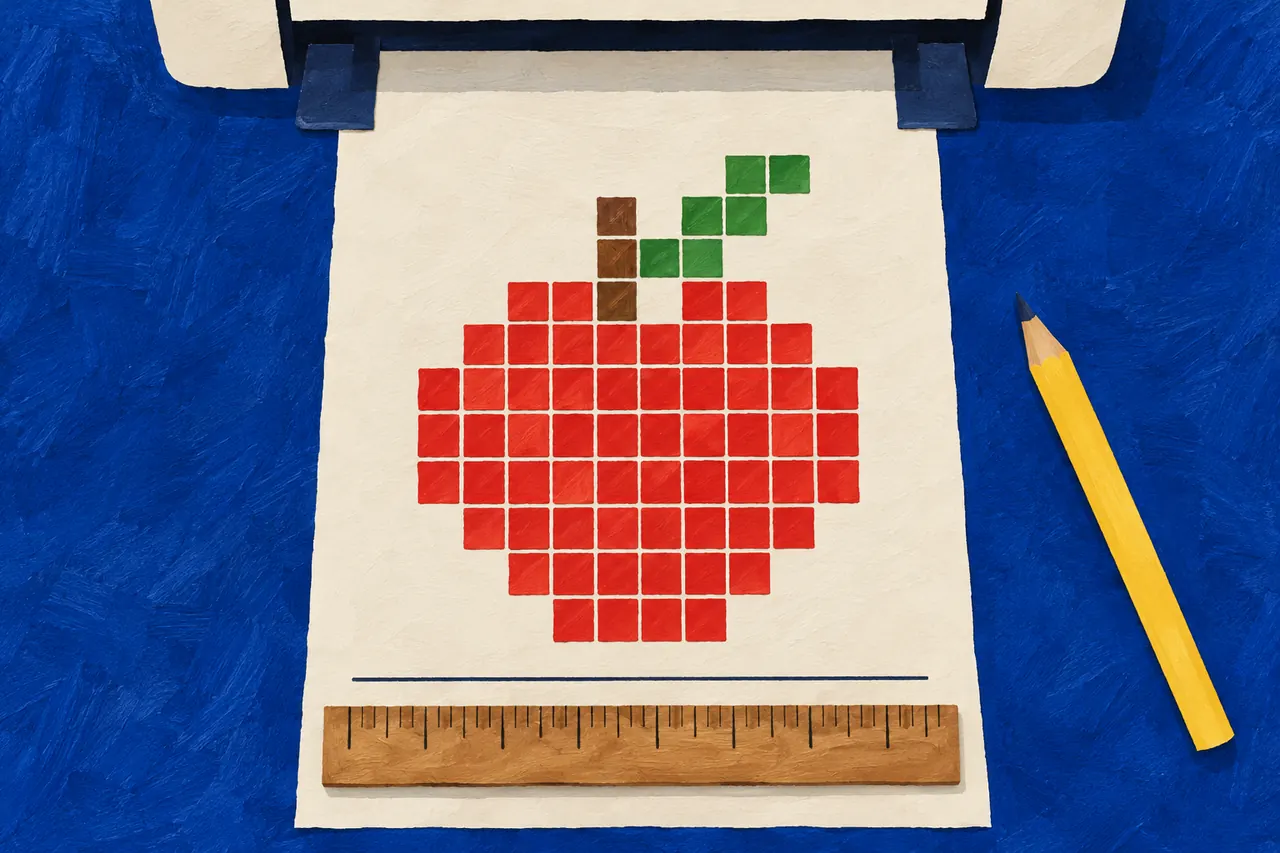
Soll die Vorlage unter einer durchsichtigen Steckplatte liegen, muss jedes Kästchen genau so breit sein wie der Abstand zwischen zwei Stiften: 5 mm bei Hama Midi. Verkleinert der Drucker die Seite auch nur ein wenig, etwa auf 94 %, rutschen die Kästchen von den Stiften weg, mit jeder Reihe ein Stück weiter. Nach 30 Reihen ist es fast ein Zentimeter. Liegt die Vorlage neben der Platte, wie bei einer weißen Platte, kommt es nicht ganz so genau darauf an, aber drucke trotzdem in 100 %.
Kurz gesagt
- Wähl A4 als Papierformat. Eine A4-Seite auf amerikanischem Letter-Papier wird auf etwa 94 % verkleinert.
- Lass die Skalierung bei 100 % oder tatsächlicher Größe, und lass die Seite nicht vom Browser an das Papier anpassen.
- Miss die Prüflinien auf dem Blatt, eine waagerecht und eine senkrecht. Beide müssen 10 cm lang sein.
Am Computer
Drück Strg+P, auf dem Mac ⌘P, während die Vorlage zu sehen ist. Chrome und Edge lassen eine A4-Seite bei 100 %, solange sie aufs Papier passt, und Firefox verkleinert nur, was breiter als die Seite ist. Meistens verkleinert ein falsches Papierformat die Vorlage, oder eine Skalierung, die jemand einmal geändert hat und die so geblieben ist. So prüfst du es:
- Chrome: Öffne
Weitere Einstellungen
. WählPapierformat
A4 und unterSkalieren
Standard
, das sind 100 %. Chrome merkt sich, wenn du einmalBenutzerdefiniert
gewählt hast, also schau nach, dass dort nichts anderes als 100 steht. - Edge: Öffne
Weitere Einstellungen
. WählPapierformat
A4 und unterSkalierung (%)
Standard
oder, wo es angeboten wird,Tatsächliche Größe
. NieAn Druckbereich anpassen
. - Firefox: Öffne
Mehr Einstellungen
und wählPapiergröße
A4. UnterSkalierung
istAn Seitenbreite anpassen
vorausgewählt. Das verkleinert nur eine Seite, die breiter als das Papier ist, aber sicherer ist es,Skalierung
zu wählen und 100 einzugeben. - Safari auf dem Mac: Wähl
Papierformat
A4 undSkalieren
100 %. UnterPapierhandhabung
mussAn Papierformat anpassen
ausgeschaltet sein.
Am Handy und Tablet
- iPhone und iPad: Tipp auf die Taste
Teilen
, dann aufDrucken
, und wähl einen Drucker. Eine Einstellung für Skalierung oder Papierformat gibt es dort nicht, also druck ein Blatt und miss die Prüflinien, bevor du den Rest druckst. - Android: Tipp in Chrome auf die drei Punkte, dann auf
Teilen...
undDrucken
. Tipp auf den Pfeil nach unten und wählPapierformat
A4. Eine Einstellung für die Skalierung gibt es nicht. Hat die App deines Druckers unterWeitere Optionen
etwas, das die Seite an das Papier anpasst, muss es ausgeschaltet sein.
Stimmen die Prüflinien vom Handy aus nicht, druck stattdessen vom Computer.
Miss die Prüflinien
Auf dem Blatt ist eine waagerechte und eine senkrechte Linie, und beide müssen genau 10 cm lang sein. Leg ein Lineal an jede an, denn ein Drucker kann die beiden Richtungen unterschiedlich skalieren. Sind beide 10 cm lang, stimmt alles.
Ist eine Linie kürzer, wurde die Seite verkleinert, ist sie länger, wurde sie vergrößert. Prüf das Papierformat und die Skalierung und druck noch einmal. Ist die Vorlage auf mehreren Blättern, miss das erste, bevor du den Rest druckst.
Wenn es trotzdem nicht stimmt
Manche Drucker haben eine eigene Einstellung, die die Seite an das Papier anpasst, unter den Einstellungen des Druckers selbst. Schalte auch die aus, und schau nach, dass A4-Papier im Drucker liegt.
Ausmalbilder druckst du genauso, aber dort macht es nichts, wenn die Seite etwas kleiner wird. Wie du das Bügelperlenbild machst, wenn die Vorlage gedruckt ist, steht in so machst du ein Bügelperlenbild.
Weitere Anleitungen
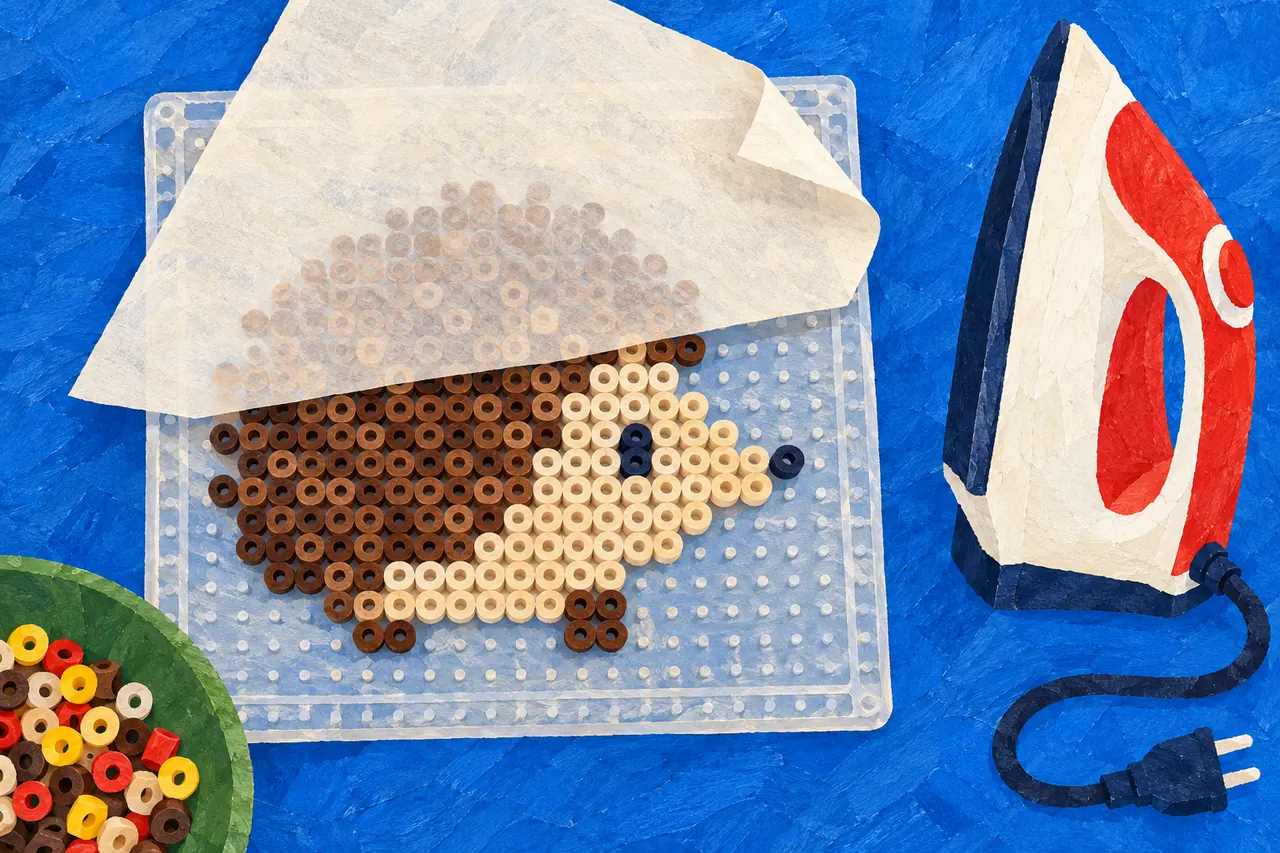
So machst du ein Bügelperlenbild
Von der Vorlage zum fertigen Bild: Perlen stecken, von einem Erwachsenen durch Bügelpapier bügeln lassen und flach abkühlen lassen.
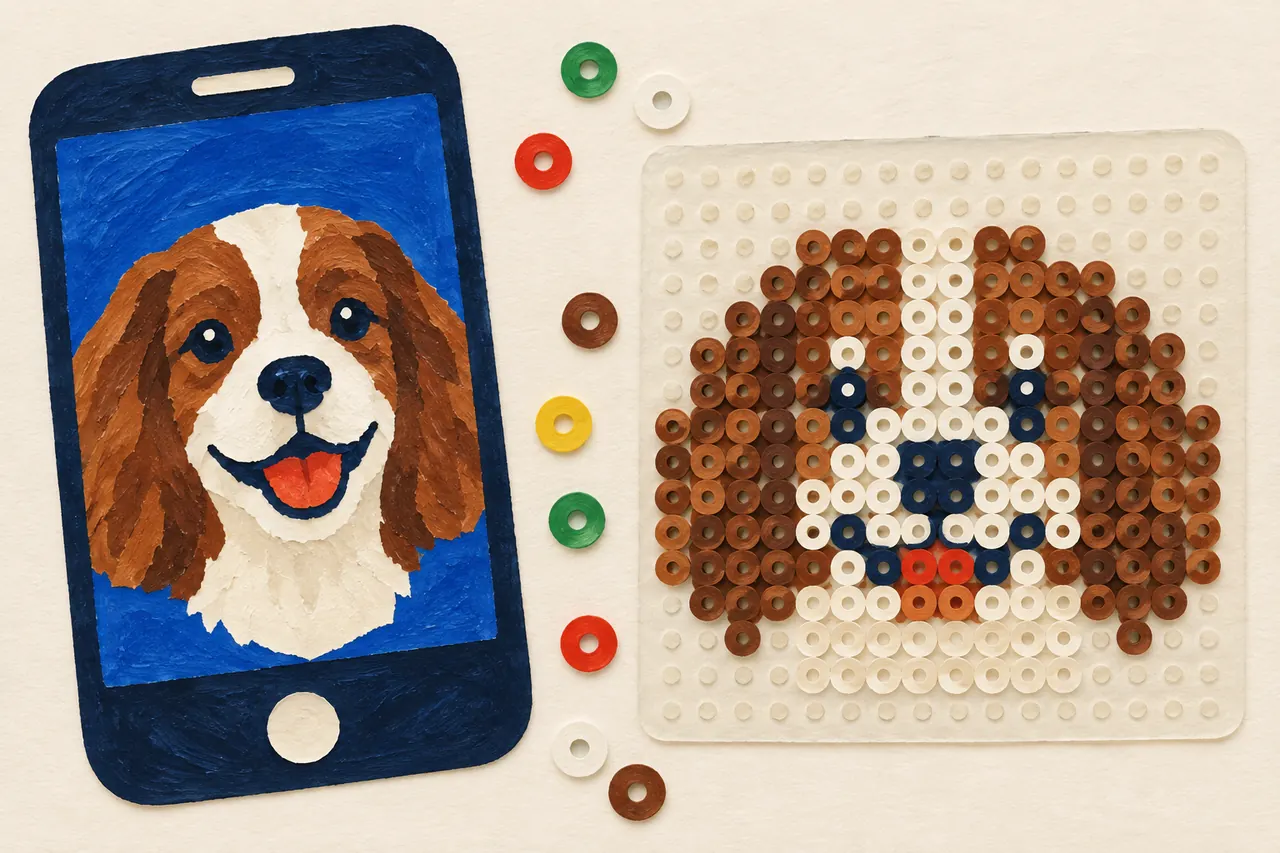
Eine gute Bügelperlen-Vorlage aus einem Foto
Welche Fotos schöne Bügelperlenbilder ergeben, wie du sie zuschneidest und wie du Größe und Farben wählst.