Måla och färglägga
Skriv ut en målarbild
Från din bild, galleriet eller en privat länk: bilden ensam på ett A4, vilket papper som passar och vad du gör när linjerna blir bleka.
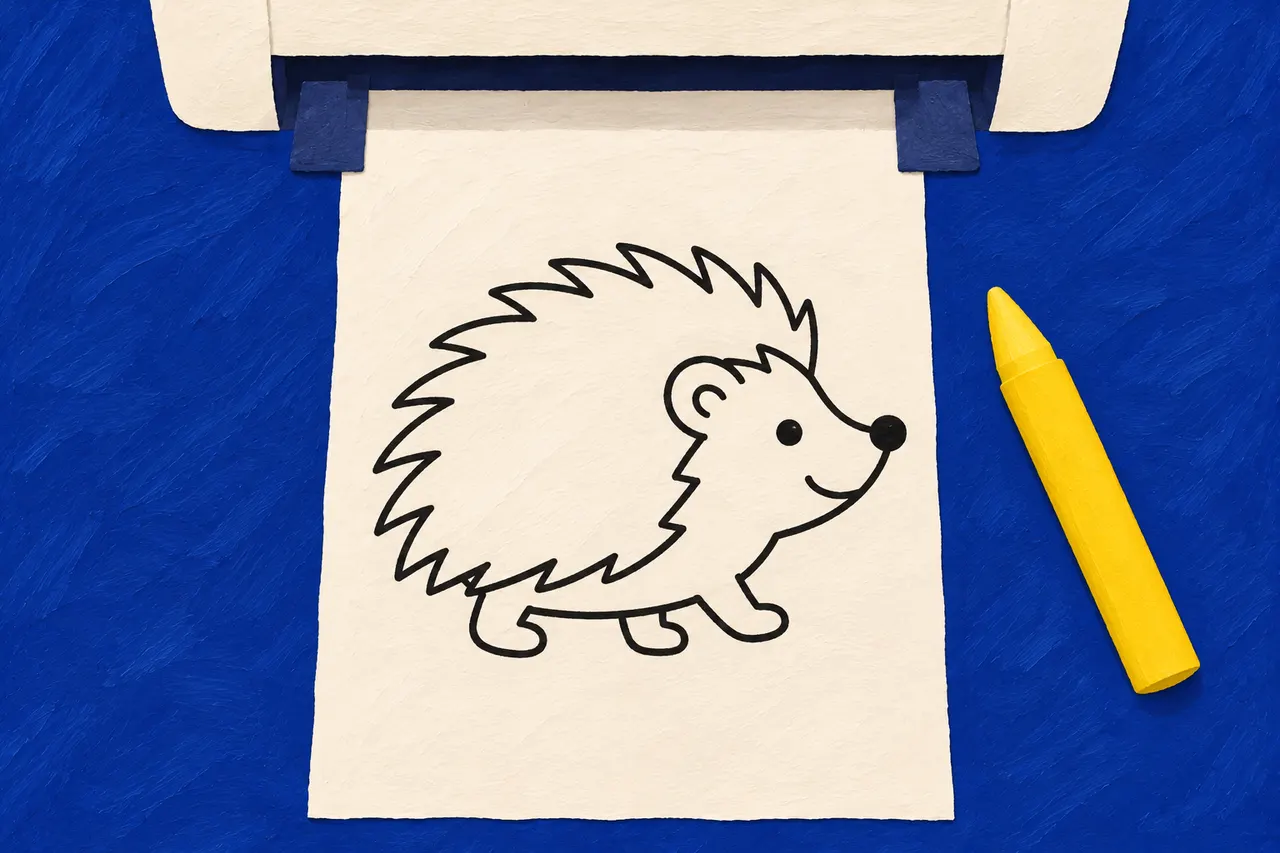
Kort sagt
- Tryck på Skriv ut vid bilden. Bilden hamnar ensam på ett A4, och utskriftsrutan öppnas av sig själv.
- Vanligt skrivarpapper räcker till vaxkritor och färgpennor.
- Välj bara svart bläck om skrivaren kan, och undvik utkastläge.
- Blev det fel? Skriv ut bilden igen.
Var du skriver ut
- Dina egna bilder finns i Mina bilder. Öppna bilden och tryck på Skriv ut.
- Bilderna i galleriet kan alla skriva ut, utan konto. Öppna en bild och tryck på Skriv ut.
- En privat länk som någon har skickat till dig visar en bild att skriva ut. Öppna länken och tryck på Skriv ut.
Då öppnas en sida med bara bilden, och utskriftsrutan kommer fram när bilden har laddats. Bilden läggs mitt på ett A4, stående eller liggande efter hur bilden är, och en fyrkantig bild skrivs ut stående. På pappret blir det bara bilden: ingen adress, inget datum och inget sidhuvud. Stängde du utskriftsrutan för tidigt, tryck på Skriv ut igen.
På datorn
Välj en skrivare och A4
som pappersstorlek, och skriv ut. Mer behövs oftast inte. Krymper webbläsaren bilden lite gör det ingenting, för en målarbild behöver inte vara exakt lika stor som ett pärlmönster.
På mobilen och surfplattan
- iPhone och iPad: utskriftsrutan kommer fram av sig själv, eller när du trycker på Skriv ut. Välj skrivare och tryck på
Skriv ut
. Kommer den inte fram alls, tryck på delningsknappen och sedanSkriv ut
. - Android: välj skrivaren högst upp, och tryck på nedåtpilen om du vill välja
Pappersstorlek
A4. Tryck sedan på den runda skrivarknappen. Kommer utskriftsrutan inte fram, tryck på de tre prickarna i Chrome, sedanDela …
ochSkriv ut
.
Telefonen behöver hitta skrivaren, oftast på samma wifi. Går det inte, skriv ut från en dator i stället.
Vilket papper?
- Vanligt skrivarpapper räcker till vaxkritor och färgpennor.
- Tusch och vattenfärg vill ha tjockare papper, om skrivaren tar det. Skriv bara ut på ena sidan, för färgen kan gå igenom pappret.
Mer om papper och pennor står i vaxkritor, färgpennor eller tusch?
Bläcket
En målarbild är svarta linjer på vitt, så det räcker med svart bläck. Har skrivaren ett val för att bara använda svart bläck, välj det. Gråskala kan på en del skrivare ändå blanda färgbläck till grått.
Utkastläge, eller snabb utskrift, sparar bläck men kan göra linjerna så bleka att de är svåra att följa. Blir linjerna tunna och grå, välj vanlig kvalitet och skriv ut igen.
En till var, och en till
Vill ni vara flera som målar samma bild, skriv ut en till var och en, så slipper ni turas om. Gick det inte som du tänkt, eller vill du pröva andra färger: skriv ut bilden igen. Dina bilder finns kvar i Mina bilder tills du raderar dem, och galleriets bilder kan du skriva ut hur många gånger du vill.
Ska du skriva ut ett pärlmönster i stället? Då behöver det bli exakt rätt storlek: skriv ut i rätt storlek.
Nästa steg
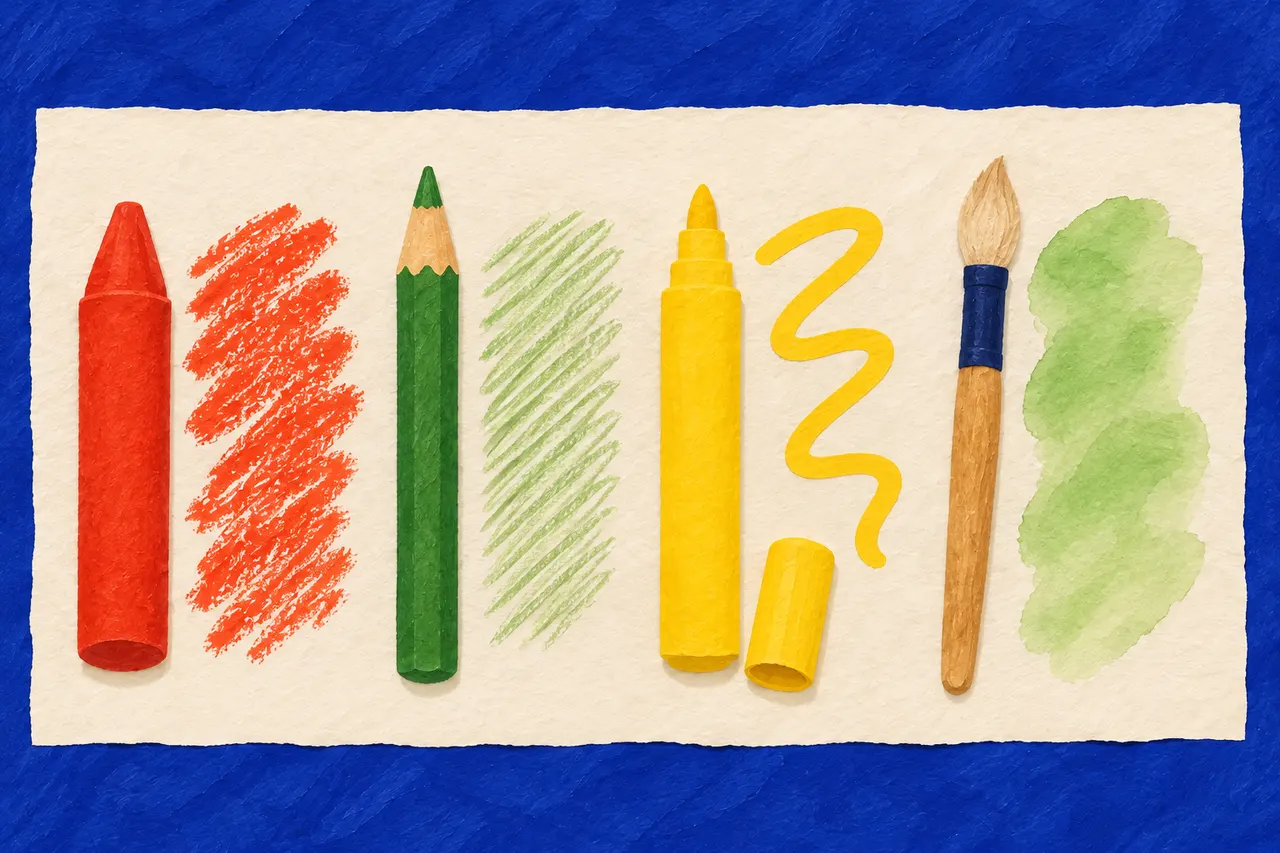
Vaxkritor, färgpennor eller tusch?
Vad som passar vilken ålder, vilket papper som tål vad, och vad du gör när färgen går igenom.
Fler guider
Färglägga i olika åldrar
Från märken med hela armen till skuggning: vad som hjälper i varje steg, och varför linjerna inte är något prov.