Cuentas para planchar
Imprimir al tamaño real
Un patrón de cuentas se imprime en A4 al 100 %, sin reducir. Cómo elegir los ajustes correctos en el navegador y cómo medir las líneas de control.
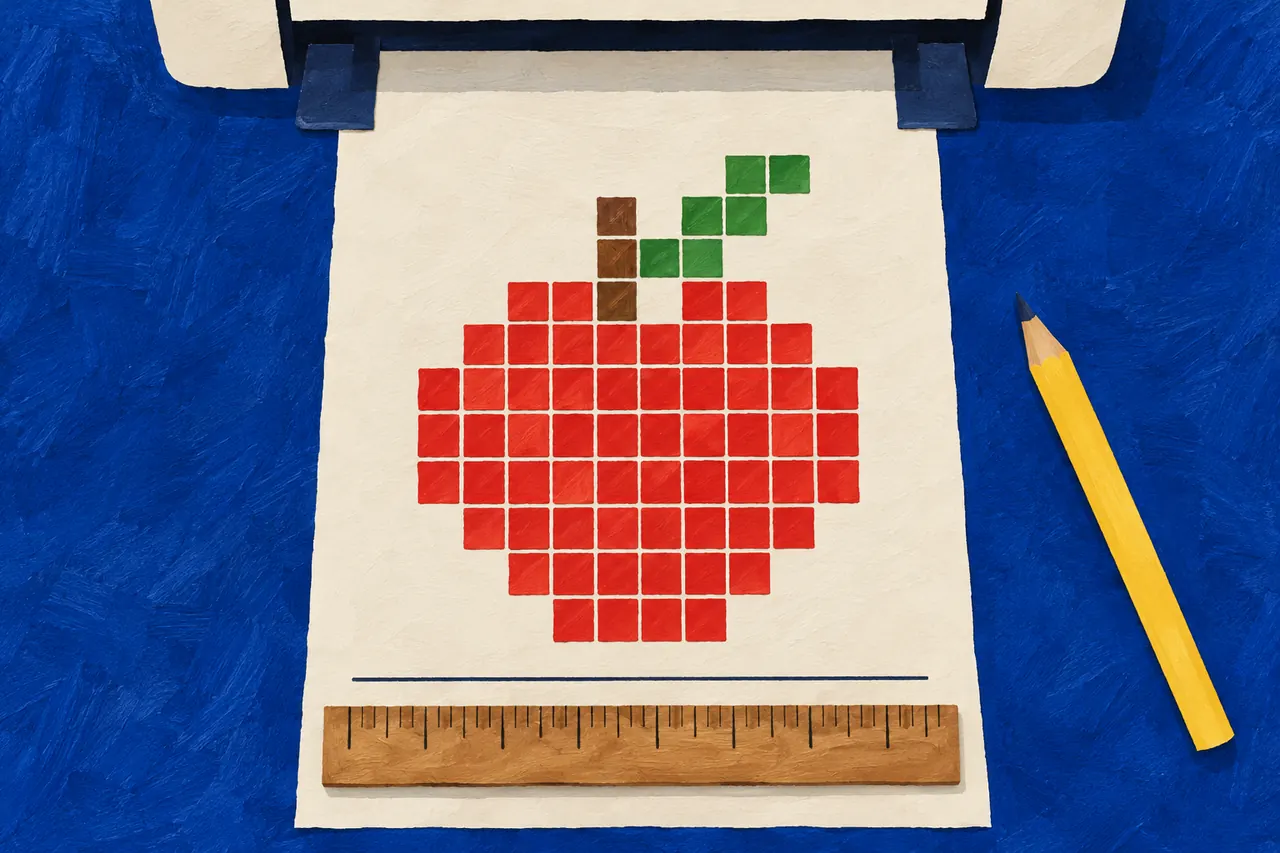
Si el patrón va a ir debajo de una placa transparente, cada casilla tiene que medir exactamente lo mismo que la distancia entre dos pivotes: 5 mm en Hama Midi. Si la impresora reduce la página aunque sea un poco, por ejemplo al 94 %, las casillas se separan de los pivotes, un poco más en cada fila. Después de 30 filas, el error es de casi un centímetro. Si el patrón va al lado de la placa, como con una placa blanca, el tamaño importa menos, pero imprímelo al 100 % de todos modos.
En resumen
- Elige A4 como tamaño del papel. Una página A4 en papel Letter americano se reduce a alrededor del 94 %.
- Deja la escala al 100 %, o en tamaño real, y no dejes que el navegador ajuste la página al papel.
- Mide las líneas de control de la hoja, una a lo ancho y otra a lo alto. Las dos tienen que medir 10 cm.
En el ordenador
Pulsa Ctrl+P, o ⌘P en un Mac, mientras se ve el patrón. Chrome y Edge mantienen una página A4 al 100 % mientras quepa en el papel, y Firefox solo reduce lo que es más ancho que la página. Lo que más a menudo reduce un patrón es un tamaño de papel equivocado, o una escala que alguien cambió una vez y que se ha quedado así. Así lo compruebas:
- Chrome: abre
Más ajustes
. EligeTamaño del papel
A4 y, enEscala
,Predeterminado
, que es el 100 %. Chrome recuerda si alguna vez elegistePersonalizado
, así que comprueba que no ponga otra cosa que 100. - Edge: abre
Más opciones de configuración
. EligeTamaño del papel
A4 y, enEscala (%)
,Predeterminado
o, si aparece,Tamaño real
. NuncaAjustar al área de impresión
. - Firefox: abre
Más ajustes
y eligeTamaño de papel
A4. EnEscala
viene elegidoAjustar al ancho de la página
. Solo reduce una página más ancha que el papel, pero para ir sobre seguro, eligeEscala
y escribe 100. - Safari en el Mac: elige
Tamaño del papel
A4 yAjuste de escala
100 %. EnGestión del papel
,Ajustar al tamaño del papel
tiene que estar desactivado.
En el móvil o la tableta
- iPhone y iPad: toca el botón
Compartir
, despuésImprimir
, y elige una impresora. No hay ningún ajuste de escala ni de tamaño del papel, así que imprime una hoja y mide las líneas de control antes de imprimir el resto. - Android: en Chrome, toca los tres puntos, después
Compartir…
eImprimir
. Toca la flecha hacia abajo y eligeTamaño del papel
A4. No hay ningún ajuste de escala. Si la aplicación de tu impresora tiene enMás opciones
algo que ajuste la página al papel, tiene que estar desactivado.
Si las líneas de control salen mal desde el móvil, imprime desde un ordenador.
Mide las líneas de control
En la hoja hay una línea a lo ancho y otra a lo alto, y las dos tienen que medir exactamente 10 cm. Pon una regla a lo largo de cada una, porque una impresora puede cambiar las dos direcciones de forma distinta. Si las dos miden 10 cm, todo está bien.
Si una línea es más corta, la página se ha reducido; si es más larga, se ha ampliado. Revisa el tamaño del papel y la escala y vuelve a imprimir. Si el patrón ocupa varias hojas, mide la primera antes de imprimir el resto.
Si aun así sale mal
Algunas impresoras tienen un ajuste propio que adapta la página al papel, entre los ajustes de la propia impresora. Desactívalo también y comprueba que haya papel A4 en la impresora.
Los dibujos para colorear se imprimen igual, pero en ellos no pasa nada si la página se reduce un poco. Cómo hacer la figura una vez impreso el patrón lo explica cómo hacer una figura con cuentas para planchar.
Más guías
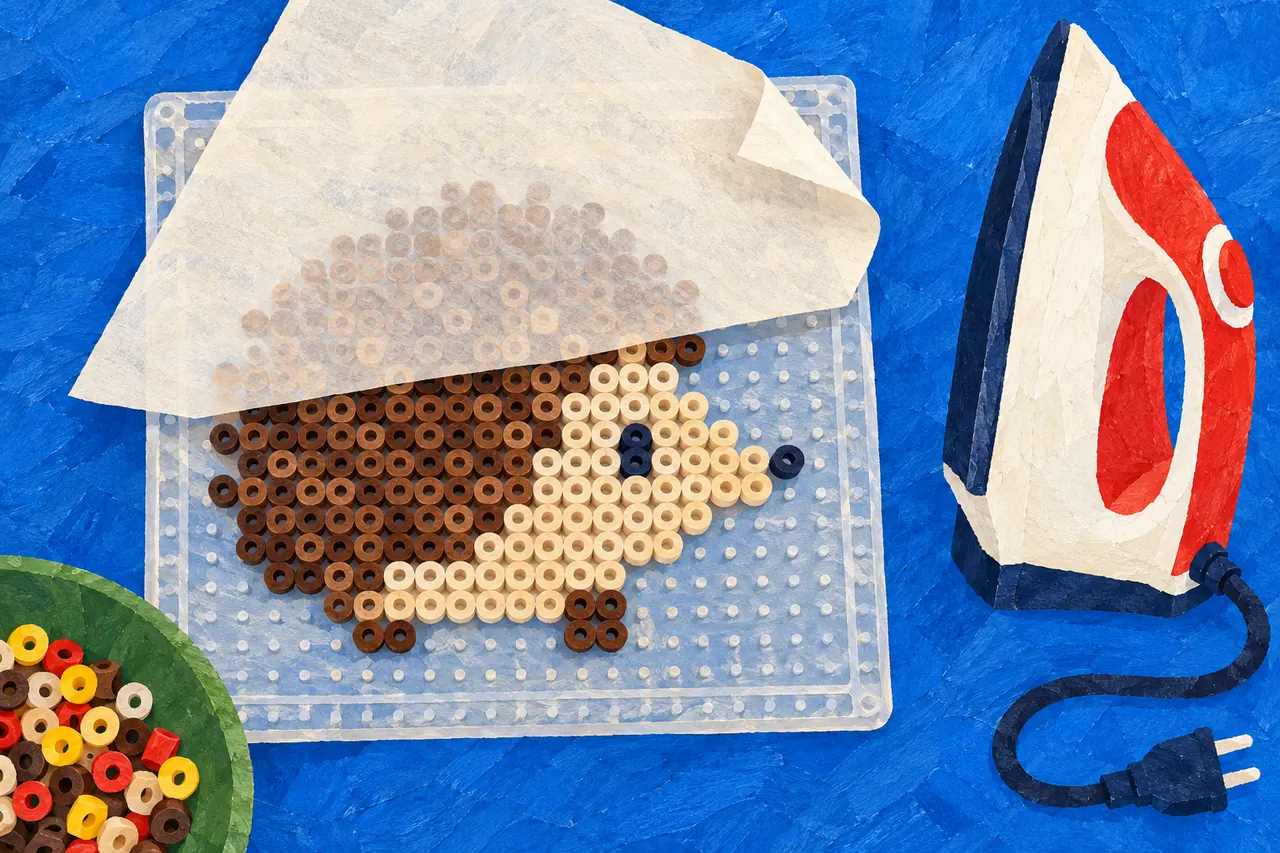
Cómo hacer una figura con cuentas para planchar
Del patrón a la figura terminada: coloca las cuentas, deja que un adulto las planche con papel de planchar y deja que se enfríe plana.
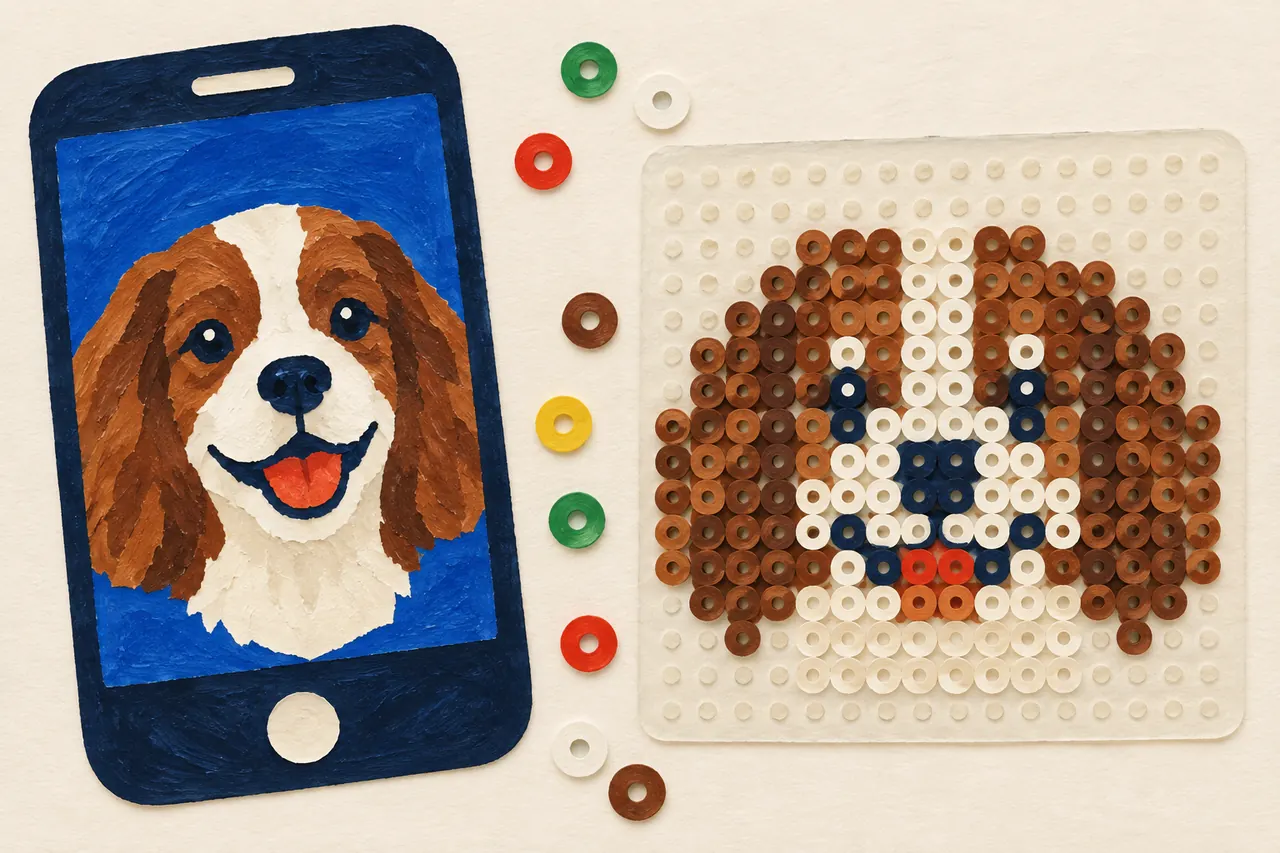
Un buen patrón de cuentas a partir de una foto
Qué fotos dan figuras bonitas, cómo recortarlas y cómo elegir el tamaño y los colores.